
雄大な大自然や圧倒的なスケールの建造物を一枚の写真に収めたい時、
「パノラマ撮影」という選択肢があります。
スマホの普及により手軽に撮れるようにはなりましたが
「高画質・高精度」で撮影するには一眼カメラによる撮影を
おこなう必要があります。
ただパノラマ撮影を一眼カメラでおこなうには、知識と下準備が不可欠です。
その中でも大切な要素、視差(パララックス)とノーダルポイントについて
まずはまとめていきます。
1.視差(パララックス)
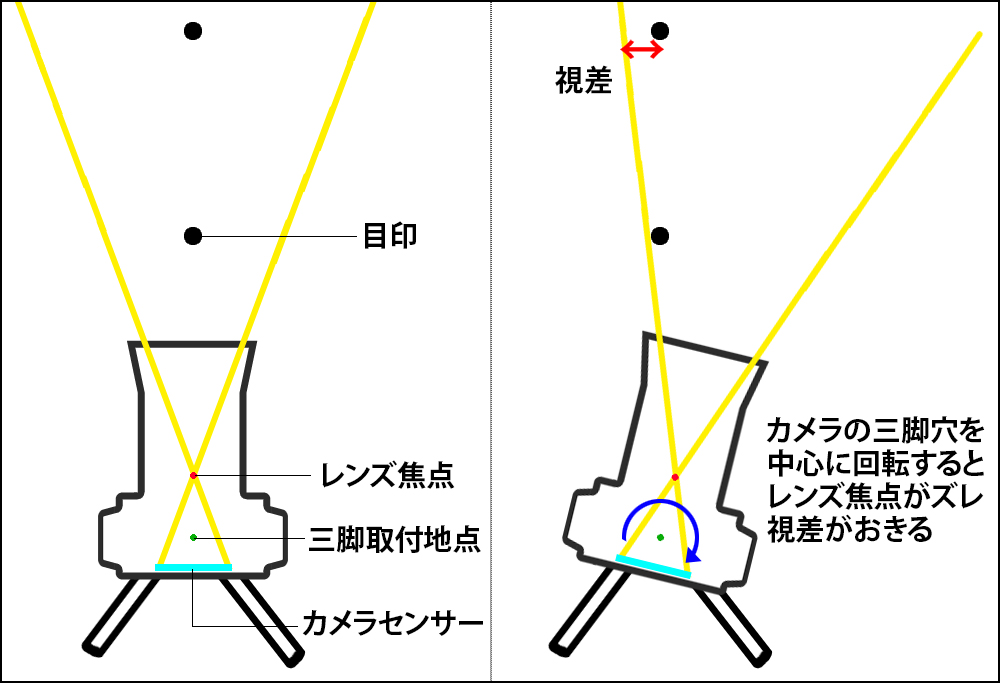
カメラを三脚に据えて横に振る(パン)とき、通常はカメラの底面(三脚穴)を
軸に回転します。
しかしこの回転軸では、レンズの光学的な中心からズレているため、
カメラを振ったときに手前にある被写体と奥にある背景の相対的な位置関係が
変わってしまいます。これが視差(パララックス)となります。
人間の目でも片目をつぶり指を顔の前に置き、顔を左右に振ると指と背景の位置が
ズレて見えるかと思います。
これがカメラでも起きており、位置関係がコマごと(合成元の個別写真)に変わってしまうため、合成処理が不完全となってしまいます。
2.ノーダルポイント
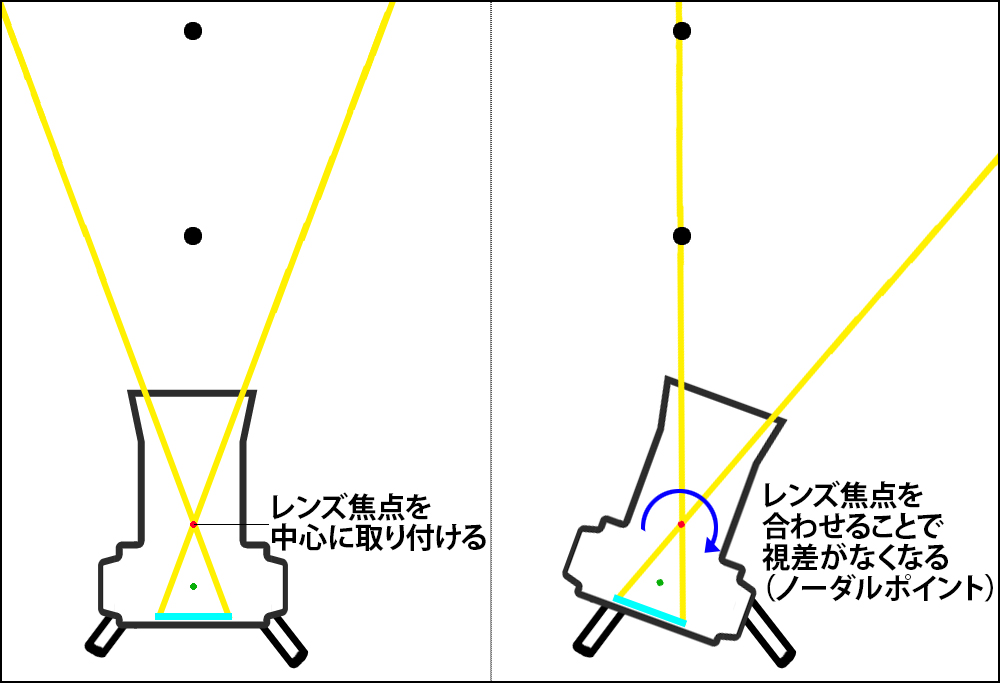
ズレの原因となる視差を無くす回転軸の中心点のことを
パノラマ撮影の用語でノーダルポイントと呼びます。
レンズ内の特定ポイントを軸にしてカメラを回転させることで視差がおきない状態で撮影が可能となります。
ただこのノーダルポイントはレンズによって位置が異なるため本撮影の前に位置を把握しておく必要があります。また専用の機材を準備することで簡単に設定をすることができます。
3.機材について
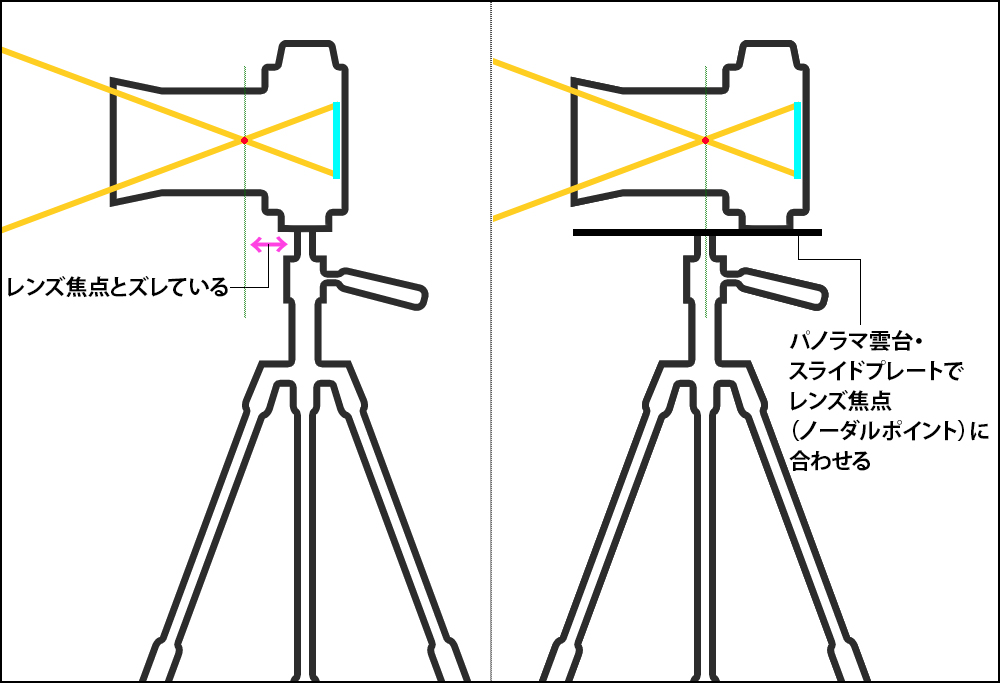
通常の三脚と雲台だけでは、カメラのみを後ろに下げる(レンズ軸に回転軸を合わせる)ことができません。そのためパノラマ撮影用の機材が必要となります。
①パノラマ雲台&ノーダルレール(スライドプレート)
カメラの前後位置をスライドさせて、回転軸をノーダルポイントに
合わせるための機材です。
②L型ブラケット(L字プレート)
パノラマ撮影では上下も満遍なく写真に残すため縦位置で撮影することが
基本となります。そのため光軸(レンズの中心点)を三脚の回転軸の真上に
保ったまま縦位置にするためにはこの機材が必須となります。
③レベリングベース(水平だし)
パノラマ撮影では、多少の傾きがカメラの回転と共に大きくなってしまい
合成のズレを引き起こします。
これを雲台の下に取り付け、水平を厳密に出すことが可能です。
4.ノーダルポイントの見つけ方
ノーダルポイントはレンズごとに異なり、ズームレンズの場合は焦点距離が変わるたびにポイントも変化します。撮影前に必ず撮影するレンズのノーダルポイントを
探し出し、中心点を把握しておきましょう。
①三脚にノーダルレール・カメラを取り付け、
画角内に目印になる真っすぐな棒を2本、直列に並べます。
この時、手前の棒はカメラから約1m、奥は数m先に設置します。
②カメラのファインダー(背面モニター)を覗き、
2本の棒が重なるようにセッティングします。
③カメラを左右に振ってみます。
この時手前と奥の棒がズレてしまう場合、ポイントが合っていないため
レールを前後にスライドさせて調整をしていきます。
左右に振っても2本の棒がしっかりと重なる位置がノーダルポイントです。
5.実際の撮影ワークフロー
機材の準備、ノーダルポイントの把握を事前におこない実際の撮影に入ります。
①厳密な水平出し
レベリングベースを使い、360度どこに向けても水準器が中央から動かない様、
完璧な水平を目指し調整をおこないます。
②露出とフォーカスのマニュアル
合成時の色ムラや明るさの変化を防ぐため、カメラの設定はすべて固定します。
・撮影モード:マニュアル
・フォーカス:マニュアルフォーカス
・ホワイトバランス:色温度指定(K)で固定
③オーバーラップ(合成時の重なり)の目安
ノーダルポイントを軸に回転させながら撮影をしていきますが
合成処理をソフトで円滑におこなえるように前の写真と30%~40%が
重なるように一定の間隔でシャッターを切っていきます。
④スティッチング(合成)処理
撮影したデータを処理していきますがRAWで撮影している場合、
プロファイル補正などは事前におこない一括同期をおこなってから
合成をします。合成はAdobeのLightroomやPhotoshopでも簡単におこなえますが
より高度なパノラマ写真をつくる際はPTGuiなどのパノラマ合成専用ソフトを
使用するとさらに精密なコントロールが可能です。
6.Photoshopでの合成方法
AdobeのPhotoshopやLightroomでは複数枚の写真を自動でシームレスにつなぎ合わせる機能が備わっています。
Photoshopではphotomergeという機能、
Lightroomでは該当の写真を全選択し右クリックの結合メニューから合成が可能となります。
ここではPhotoshopをメインに解説をおこなっていきます。
①Photoshopのメニューバーから[ファイル]>[自動処理]>[Photomerge]を
選択します。
②ダイアログボックスが開き素材写真を参照から全て読み込みます。
③ダイアログ左側のレイアウトから撮影方法に合わせ選択します。
迷った際は自動で問題ありません。
※投影法の違い
・自動:写真の内容に合わせ最適な投影方法をPhotoshopが決めます。
・遠近法:中央の写真を基準にパースを保ったまま合成します。
パースを重視した自然な仕上がりになりやすいです。
・円筒法:横長のパノラマに向いています。
水平方向の歪みを抑えて合成されます。
・球面法:仮想的な球体の内側にマッピングするように合成します。
全天球・多列パノラマに最適です。
・コラージュ:写真同士を変形させずサイズやパースを維持したまま
配置・合成します。厳密なパノラマ写真と異なり
複数枚の写真をパッチワークのように
組み合わせたい時に向いています。
・位置の変更:写真に加工を加えずそのまま重なりあう部分を一致させるように
位置を並行移動させるだけの方法です。
三脚を固定してほぼ同じアングルで連射した写真など
変形させたくない場合に重宝します。
基本的には自動である程度の処理は問題なくおこなえますが思ったように合成されない場合は、
遠近法・円筒法を選択して合成する事でうまくいく場合もあります。
④合成完了後、周囲がギザギザに欠けたパノラマ写真が生成されます。
これを綺麗に整えていきます。もしつなぎ目や合成の不自然さがある際は
Photomargeダイアログの下部にある「周辺光量補正・歪曲収差の補正」に
チェックをいれて再度合成をおこなってみてください。
またオーバーラップが少なかった場合やなるべく大きく生成したい際は
「コンテンツに応じた塗りつぶしを透明な領域に適用」にもチェックをいれてください。
ただこの項目は写真の足りない箇所が自動生成される項目となるため歪なものが生成されてしまう
可能性もあるため、合成後おかしくないかチェックが必要となります。
余白は基本的にはトリミングで処理をおこないますがなるべく大きく活用したい際は、
AI塗りつぶしや生成ツールで描き足していきます。
撮影前の下準備と丁寧な撮影を心掛ける事が緻密なパノラマ写真の近道となります。